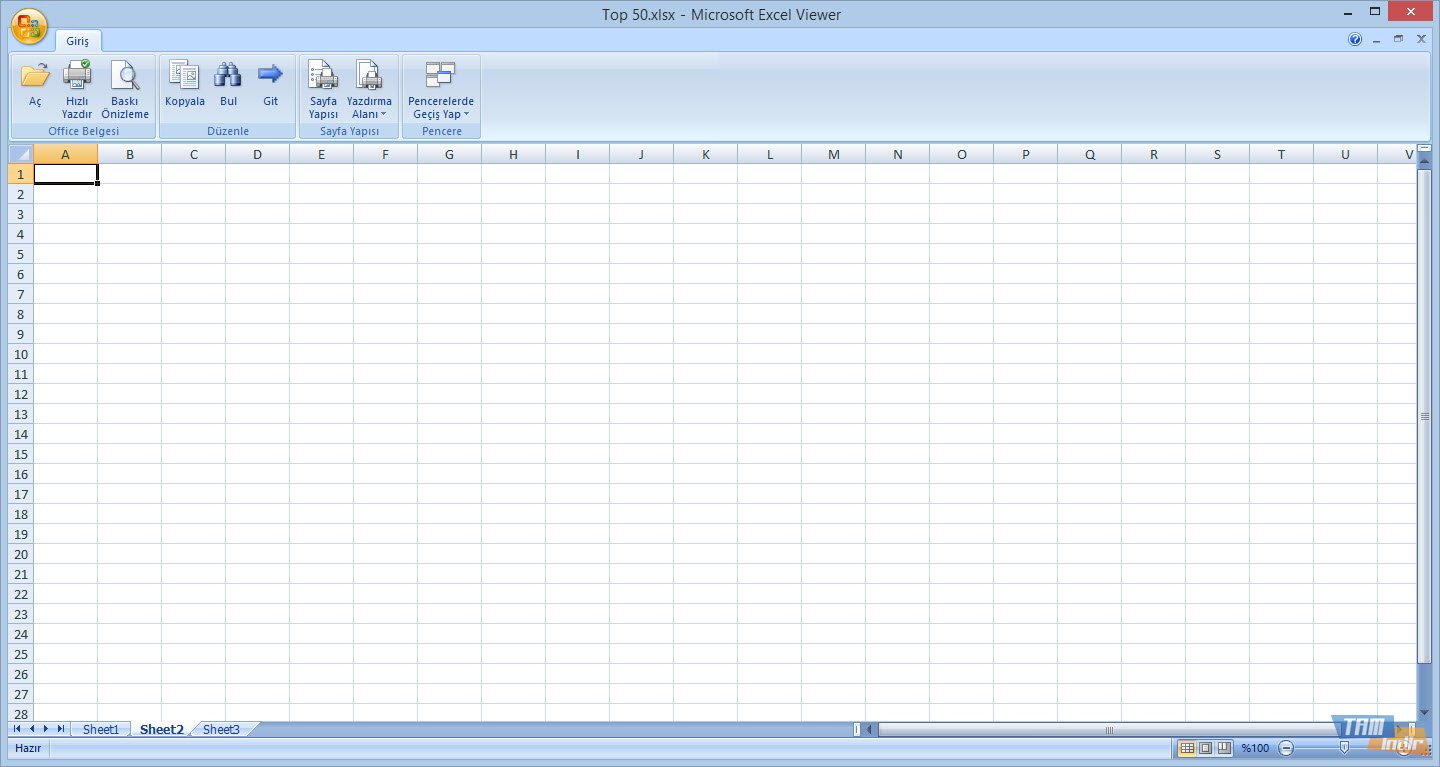
Excel hakkında daha geniş bilgi almak ve görsel olarak anlamanız için aşağıya bir video bırakıyorum. Umarım yararlı olur.
13 Mart 2018 Salı
EXCEL HAKKINDA VİDEO
Excel hakkında daha geniş bilgi almak ve görsel olarak anlamanız için aşağıya bir video bırakıyorum. Umarım yararlı olur.

POWER POINT VİDEO
Power point hakkında daha geniş bilgi almak ve görsel olarak anlamanız için aşağıya bir video bırakıyorum. Umarım yararlı olur.
EXCELDE FORMÜL SİLME
Formülü sildiğimizde, formülün sonuç değerleri
de silinir. Bununla birlikte, yalnızca formülü kaldırabilir ve formülün
sonuç değerinin hücrede görüntülenmesini sağlayabilirsiniz.
-
Formülleri sonuç değerleriyle birlikte silmek için aşağıdakileri yapın:
-
Formülü içeren hücreyi veya hücre aralığını seçin.
-
DELETE tuşuna basın.
-
Formülü içeren hücreyi veya hücre aralığını seçin.
-
Sonuç değerlerini kaldırmadan formülleri silmek için aşağıdakileri yapın:
-
Formülü içeren hücreyi veya hücre aralığını seçin.Formül bir dizi formülüyse, dizi formülünü içeren hücre aralığını seçin. Dizi formülü içeren hücre aralığını seçme
-
Dizi formülündeki bir hücreyi tıklatın.
-
Giriş sekmesindeki Düzenleme grubunda Bul ve Seç'e tıklayın ve ardından Git komutuna tıklayın.
-
Özel'i tıklatın.
-
Geçerli dizi'yi tıklatın.
-
Dizi formülündeki bir hücreyi tıklatın.
-
Giriş sekmesinin Pano grubunda Kopyala
 öğesine tıklayın.

- Klavye kısayolu CTRL+C tuşlarına da basabilirsiniz.
-
Giriş sekmesinde, Pano grubunda, Yapıştır'ın
 altındaki oku tıklatın ve ardından Değerleri Yapıştır'ı tıklatın.
- Klavye kısayolu CTRL+C tuşlarına da basabilirsiniz.
-
EXCEL FORMÜLLERİNDE AD KULLANMA
Hücreleri, hücre aralıklarını, formülleri veya
sabitleri veya Excel tablolarını temsil edecek tanımlı adlar
oluşturabiliriz. Ad, ilk bakışta anlaşılması güç olabilecek bir hücre
başvurusu, sabit, formül veya tablonun amacının daha kolay
anlaşılabilmesini sağlayan anlamlı bir kısaltmadır. Aşağıdaki bilgiler,
adlara ve formüllerde bunları kullanmanın anlaşılırlığı nasıl
artırdığına ve formülleri anlamayı nasıl kolaylaştırdığına dair yaygın
örnekler içerir.
Örnek türü
|
Örnek, adların yerine aralıkları kullanarak | Örnek, adları kullanarak |
| Başvuru | =TOPLA(A16:A20) | =TOPLA(Satışlar) |
| Sabit | =ÇARPIM(A12,%9,5) | =ÇARPIM(Fiyat,VergiOranı) |
| Formül | =METNEÇEVİR(DÜŞEYARA(MAK(A16;A20);A16:B20;2;YANLIŞ),"a/gg/yyyy") |
=METNEÇEVİR(DÜŞEYARA(MAK(Satışlar);SatışBilgileri;2;YANLIŞ);"a/gg/yyyy")
|
| Tablo | A22:B25 | =ÇARPIM(Fiyat;Tablo1[@Vergi Oranı]) |
FORMÜLLERDE İŞLEV KULLANAMA
İşlevler, bağımsız değişken olarak adlandırılan özel değerleri belirli bir sırada veya yapıda kullanarak hesaplamalar gerçekleştiren, önceden tanımlanmış formüllerdir. İşlevler, basit veya karmaşık hesaplamaları gerçekleştirmek için kullanılabilir. Excel’in tüm işlevlerini Şeritteki Formüller sekmesinde bulabilirsiniz:

Excel işlevinin söz dizimi
A10 hücresindeki sayıyı yuvarlayan YUVARLA işlevinin aşağıdaki örneğinde, işlevin söz dizimini gösterir.

2. İşlev adı. Kullanılabilen işlevlerin listesi için bir hücreye tıklayıp SHIFT+F3 tuşlarına basın; İşlev Ekle iletişim kutusu başlatılır.

KAYNAKÇA:
https://support.office.com/tr-tr/article/excel-deki-form%C3%BCllere-genel-bak%C4%B1%C5%9F-ecfdc708-9162-49e8-b993-c311f47ca173
EXCEL FORMÜLLERİNDE AYRAÇ KULLANMA
Excel formüllerinde ayraç kullanma
Değerlendirme sırasını değiştirmek için, formülün ilk olarak hesaplanacak olan parçasını ayraç içine alın. Örneğin, aşağıdaki formülde sonuç 11'dir çünkü, Excel çarpma işlemini toplama işleminden önce gerçekleştirir. Formül 2 ile 3'ü çarpar ve sonra sonucu 5 ile toplar.
=5+2*3
Tersi durumda, sözdizimini
değiştirmek için ayraç kullanırsanız, Excel 5 ile 2'yi toplar, sonra 21
sonucunu elde etmek için sonra sonucu 3 ile çarpar.
=(5+2)*3Aşağıdaki örnekte, formülün ilk bölümünü içine alan parantezler, Excel'i önce B4+25'i hesaplamaya ve sonra da çıkan sonucu D5, E5 ve F5 hücrelerindeki değerlerin toplamına bölmeye zorlar.
=(B4+25)/TOPLA(D5:F5)
FORMÜLLERDE HESAPLAMA İŞLEÇLERİ KULLANAMA
İşleçler, formüldeki öğeler üzerinde gerçekleştirmek istediğiniz hesaplama türünü belirtir. Excel hesaplamalarda, Parantezler, Üsler, Çarpma ve Bölme ile Toplama ve Çıkarma sırasından oluşan genel matematik kurallarına veya PÜÇBTÇ kısaltmasına uyar. Parantez kullanımı, hesaplama sırasını değiştirmenize olanak tanır.
İşleç türleri. Dört tür hesaplama işleci vardır: aritmetik, karşılaştırma, metin birleştirme ve başvuru.Aritmetik işleçler
Toplama, çıkarma, çarpma veya
bölme gibi temel matematiksel işlemleri yapmak için, sayıları
birleştirmek ve sayısal sonuçlar üretmek için, aşağıdaki aritmetik
işleçleri kullanın.
| Aritmetik işleç | Anlamı | Örnek |
| + (artı işareti) | Toplama | =3+3 |
| – (eksi işareti) | Çıkarma Olumsuzlama |
=3–3 =-3 |
| * (yıldız işareti) | Çarpma | =3*3 |
| / (ileri eğri çizgi) | Bölme | =3/3 |
| % (yüzde işareti) |
Yüzde
|
%30 |
| ^ (şapka işareti) | Üs | =3^3 |
Karşılaştırma işleçleri
Aşağıdaki işleçlerle iki değeri karşılaştırabilirsiniz. İki değer, bu işleçler kullanılarak karşılaştırıldığında, sonuç mantıksal bir değerdir (DOĞRU veya YANLIŞ).
| Karşılaştırma işleci | Anlamı | Örnek |
| = (eşit işareti) | Eşittir | =A1=B1 |
| > (büyüktür işareti) | Büyüktür | =A1>B1 |
| < (küçüktür işareti) | Küçüktür | =A1<B1 |
| >= (büyüktür veya eşittir işareti) |
Büyüktür veya eşittir
|
=A1>=B1 |
| <= (küçüktür veya eşittir işareti) | Küçüktür veya eşittir | =A1<=B1 |
| <> (eşit değildir işareti) | Eşit değildir | =A1<>B1 |
KAYNAKÇA:
| https://support.office.com/tr-tr/article/excel-deki-form%C3%BCllere-genel-bak%C4%B1%C5%9F-ecfdc708-9162-49e8-b993-c311f47ca173 |
EXCEL FORMÜLÜNÜN BÖLÜMLERİ
Formül, şunların herhangi birini veya tümünü içerebilir: işlevler, başvurular, işleçler ve sabitler.
Formülün bölümleri

1. İşlevler: Pİ() işlevi, pi: 3,142... değerini döndürür.
2. Başvurular: A2, A2 hücresindeki değeri döndürür.
3. Sabitler: Formüle doğrudan girilen, 2 gibi sayılar veya metin değerleridir.
4. İşleçler: ^ (şapka karakteri) işleci sayıyı bir kuvvete yükseltir ve * (yıldız işareti) işleci sayıları çarpar.
EXCEL NEDİR ?
EXCEL' İ TANIYALIM
Excel'i kullanmaya yeni başladıysanız, yalnızca sütunlara veya satırlara sayı girmekten ibaret olmadığını yakında keşfedeceksiniz. Bir sayı sütununda veya satırında toplamları bulmak için kuşkusuz Excel'i kullanabilirsiniz; ancak bunun yanı sıra kredi ödemelerini hesaplayabilir, matematik ve mühendislik problemlerini çözebilir ya da girdiğiniz değişken sayılara dayalı olarak en iyi durum senaryosunu bulabilirsiniz.
=2*3+5
Aşağıda, çalışma sayfasına girebileceğimiz birkaç formül örneği daha verilmektedir.
Excel'i kullanmaya yeni başladıysanız, yalnızca sütunlara veya satırlara sayı girmekten ibaret olmadığını yakında keşfedeceksiniz. Bir sayı sütununda veya satırında toplamları bulmak için kuşkusuz Excel'i kullanabilirsiniz; ancak bunun yanı sıra kredi ödemelerini hesaplayabilir, matematik ve mühendislik problemlerini çözebilir ya da girdiğiniz değişken sayılara dayalı olarak en iyi durum senaryosunu bulabilirsiniz.
Örneğin, aşağıdaki formülde 2 ile 3 çarpılıyor ve bu sonuca 5 eklenerek 11 yanıtı bulunuyor.
Aşağıda, çalışma sayfasına girebileceğimiz birkaç formül örneği daha verilmektedir.
-
=A1+A2+A3 A1, A2 ve A3 hücrelerine değer ekler.
-
=TOPLA(A1:A10) A1 ile A10 arasındaki değerlerin toplamını döndürmek için TOPLA işlevini kullanır.
-
=BUGÜN() Günün tarihini döndürür.
-
=BÜYÜKHARF("merhaba") BÜYÜKHARF işlevini kullanarak "merhaba" sözcüğünü "MERHABA" olarak değiştirir.
-
=EĞER(A1>0) EĞER işlevini kullanarak hücrede 0'dan büyük bir değer olup olmadığını saptamak için A1 hücresini test eder.
POWER POINT İLE NELER EKLEYEBİLİRİZ
RESİM EKLEME

Slaytiniza resim eklemek için 'Ekle' sekmesine tıklayıp, 'Resim' butonuna tıklayın. Daha sonra eklemek istediğiniz resmin konumunu bulup, resmi seçtikten sonra 'Ekle' butonuna basarak resminizi ekleyebilirsiniz.
ANİMASYON EKLEME
 Animasyon eklemek istiyorsanız öncelikle eklemek istediğiniz metni ya da görsel materyali seçin. 'Animasyonlar' menüsünden istediğiniz animasyonu seçerek ekleyebilirsiniz.
VİDEO EKLEME
Slaytınıza video eklemek istiyorsanız, seçtiğiniz slayt düzeninin buna uygun olması gerekir. Seçtiğiniz uygun düzende video eklenebilecek bölümün üzerine tıklanır ve eklemek istediğiniz video dosyası eklenir.

SLAYT'I İZLEME
Slaytınızı izlemek için, 'Slayt Gösterisi' sekmesine gelin. Eğer baştan izlemek istiyorsanız 'Baştan' butonunu, kısayol olarak da F5 tuşunu kullanabilirsiniz.

KAYDETME

Her sey bitti ve slaytınızı hazırladınız. Şimdi kaydedebilirsiniz. Sol üst köşede disket şeklindeki butonu kullanarak kaydedebilirsiniz. Ya da 'Dosya' sekmesinden 'Kaydet' butonunu kullanabilirsiniz.
Kaynakça:
http://nerminpunarpowerpoint.weebly.com/slayt-tasarimi-ve-gecisler.html

Slaytiniza resim eklemek için 'Ekle' sekmesine tıklayıp, 'Resim' butonuna tıklayın. Daha sonra eklemek istediğiniz resmin konumunu bulup, resmi seçtikten sonra 'Ekle' butonuna basarak resminizi ekleyebilirsiniz.
ANİMASYON EKLEME
 Animasyon eklemek istiyorsanız öncelikle eklemek istediğiniz metni ya da görsel materyali seçin. 'Animasyonlar' menüsünden istediğiniz animasyonu seçerek ekleyebilirsiniz.
VİDEO EKLEME
Slaytınıza video eklemek istiyorsanız, seçtiğiniz slayt düzeninin buna uygun olması gerekir. Seçtiğiniz uygun düzende video eklenebilecek bölümün üzerine tıklanır ve eklemek istediğiniz video dosyası eklenir.
SLAYT'I İZLEME
Slaytınızı izlemek için, 'Slayt Gösterisi' sekmesine gelin. Eğer baştan izlemek istiyorsanız 'Baştan' butonunu, kısayol olarak da F5 tuşunu kullanabilirsiniz.
KAYDETME

Her sey bitti ve slaytınızı hazırladınız. Şimdi kaydedebilirsiniz. Sol üst köşede disket şeklindeki butonu kullanarak kaydedebilirsiniz. Ya da 'Dosya' sekmesinden 'Kaydet' butonunu kullanabilirsiniz.
Kaynakça:
http://nerminpunarpowerpoint.weebly.com/slayt-tasarimi-ve-gecisler.html
6 Mart 2018 Salı
WORD VE SAYFA YAPISI
Öğrenmesi oldukça kolay olan Wordun sayfa yapısı oldukça ayrıntılıdır.

SAYFA KENAR BOŞKULARI

Sayfanın kenarında bulunan boşluklardır.
SAYFA YÖNLENDİRMESİ
Burada ise sayfanız dikey mi yoksa yatay mı olmasınıza karar veriyorsunuz.

SAYFA BOYUTU

SAYFA RENGİ
Belgenin arka plan rengi düz bir renk, doku, desen ya da resim ile değiştirerek belgelere görsellik kazandırılabilirsiniz.

SAYFA KENARLIĞI
Sayfaların görselliği artırılmak için sayfa kenarlıkları ekleyebilirsiniz.

Sayfanın kenarında bulunan boşluklardır.
SAYFA YÖNLENDİRMESİ
Burada ise sayfanız dikey mi yoksa yatay mı olmasınıza karar veriyorsunuz.
SAYFA BOYUTU
Burada ise sayfanız boyutunu seçiyorsunuz. Örneğin a4, a3 gibi.
SAYFA RENGİ
Belgenin arka plan rengi düz bir renk, doku, desen ya da resim ile değiştirerek belgelere görsellik kazandırılabilirsiniz.
SAYFA KENARLIĞI
Sayfaların görselliği artırılmak için sayfa kenarlıkları ekleyebilirsiniz.
KAYNAKÇA:
https://nuruysun.weebly.com/metin-304le-304lgili-304351lemler.html
WORD İLE SAYFAMIZA NELER EKLEYEBİLİRİZ ?
Öncelikle word dosyasına oldukça fazla şey ekleyebiliriz. Bunları daha kolay anlayabilmeniz için görsellik ön planda olan bir çalışma hazırladım haydi bakalım...
KAPAK SAYFASI EKLEMEK

Kapak sayfaları, hazırlanan doküman hakkında kısa bilgileri içerir. Örneğin konu, hazırlayan, tarih gibi.Kapak sayfası eklemek için; Ekle sekmesi - Sayfalar grubu -kapak sayfası düğmesi tıklanır. Ekrana gelen kapak sayfalarından istenilen seçilir .

DOSYADAN RESİM EKLEMEK
Bilgisayarda kayıtlı olan resim dosyalarını eklemeniz için; Resim eklemek istenilen yere imleç bırakılır, Ekle sekmesi - Çizimler grubu -Resim düğmesi tıklanır, Ekrana gelen Resim Ekle penceresinden eklemek istenilen resim bilgisayardan bulunur ve Ekle düğmesine basılır.

KÜÇÜK RESİM EKLEMEK

OTOMATİK ŞEKİL EKLEMEK
Otomatik şekiller eklenerek belgelere görsel zenginlik kazandırılabilir.Örneğin kare üçgen veya çizgi gibi bu bölümden yapabilirsiniz.

SMARTART EKLEMEK
Belge
içerisine eklenen bilgilerin görsel olarak ifade edilmesi için Smart
Art grafikleri kullanılır. Örneğiğin hepimizin bildiği geri dönüşüm
simgesini nuradan oluşturabilirsiniz.


WORDART EKLEMEK
Belge içerisine süslü yazılar eklemek için Word Art kullanılır.

METİN KUTUSU EKLEMEK
Belge içerisinde imleç ile kolay ulaşılamayan konumlara metin kutuları kullanılarak yazı yazabilirsiniz.

SİMGE EKLEMEK

Biz Matematikçilerin en çok kullandığı simgeler inanılmaz işe yarıyorlar özellikle sınav kağıdı veya bir makale yazarken..
TABLO EKLEMEK

Tablo eklemek istiyorsanız; Tablo eklemek istenilen yere imleç
bırakılır, Ekle sekmesi - Tablolar grubu -Tablo düğmesi tıklanır.
ÜSTBİLGİ VE ALTBİLGİ EKLEMEK

Altbilgi ve Üstbilgi bölümü belgenizin üst/alt kenar
boşluklarında yer alır. Bu alana yazılan yazılar tüm sayfalarda aynen
görüntülenir.
SAYFA NUMARASI EKLEMEK

3 Mart 2018 Cumartesi
POWERPOINT
POWERPOINT NEDİR ?
Sevgili takipçilerim bir öğretmen adayı olarak bizlerin sıklıkla kullandığı programdır powerpoint. Bizler dersler güzel geçsin diye sunumlar yaparız işte o sunumlarıda powerpointte yaparız. Anlatılacak konuyu hareketli yazılar resimler ve bir çok özellikle destekleyen bu programı gelin daha yakından tanıyalım.
BİLMEMİZ GEREKEN KAVRAMLAR
Sunu: Belli bir konunun resim, grafik, metin, ses ve görüntüler kullanılarak yaptığımız slayların hepsine sunu diyoruz.
Slayt: Slaytların birleşmesinden sunular oluşmaktadır. sayfalar gibi düşünebilrsiniz.
.pptx: PowerPoint 2010 dosya uzantısıdır.
F5 :Powerpoint’te oluşturulan sunuları, TAM EKRAN görüntülemek için F5 tuşuna basılır.
ESC: Slayt gösterisinden çıkmak için klavyeden esc tuşuna basılır.
-Secilen slayttan sunuyu baslatmak icin 'Slayt Gostericisi'ne tiklanir.

SLAYT HAZIRLAMA
Yeni slayt oluşturmak için öncelikle PowerPoint'ı açalım.yeni slayt sekmesinden bir slayt düzeni seçelim.İlgili yerlere verileriniz girin. Asağıdaki fotoğraflarda kullanabileceğiniz yerleri gösteriyorum. Yazı biçimini, boyutunu ilgili yerlerden değistirebilirsiniz.
Bu yolları kullanarak istediğiniz kadar, istediğiniz şekilde slaytınızı ekleyebilirsiniz.

SLAYT TASARIMI
Slayt Tasarimi icin, 'Tasarim' sekmesine tıklayalım. Karşımıza hazır şablonlardan oluşan temalar çıkacak bir tanesini seçelim.Seçilen tasarımı ister tüm slaytlara uygulayabilirsiniz isterseniz de hepsine ayrı ayrı tema yapabilirsiniz.
Aşağıdaki
resimdeki sarı dairenin içindeki komutları kullanarak temanızın
rengini, yazı tiplerini ve efektlerini değiştirebilirsiniz.

SLAYT GEÇİŞLERİ
Aşağıdaki sekmelerden 'Geçisler' sekmesine tıklayarak istediğinizi seçebilirsiniz.
Geçişlerin süresini istediğiniz şekilde ilgili yerden ayarlayabilirsiniz. Eğer slaytı kendiniz ilerletmek istiyorsanız 'fare tıklatıdığında' seçeneğini seçin.'Tümüne uygula' seçeneğiyle seçtiğiniz geçişi diğer slaytlarınıza da uygulamıs olursunuz. İsterseniz hepsine ayrı bir geçiş koyabilirsiniz.

Kaynakça:
http://nerminpunarpowerpoint.weebly.com/slayt-tasarimi-ve-gecisler.html
Kaydol:
Kayıtlar (Atom)